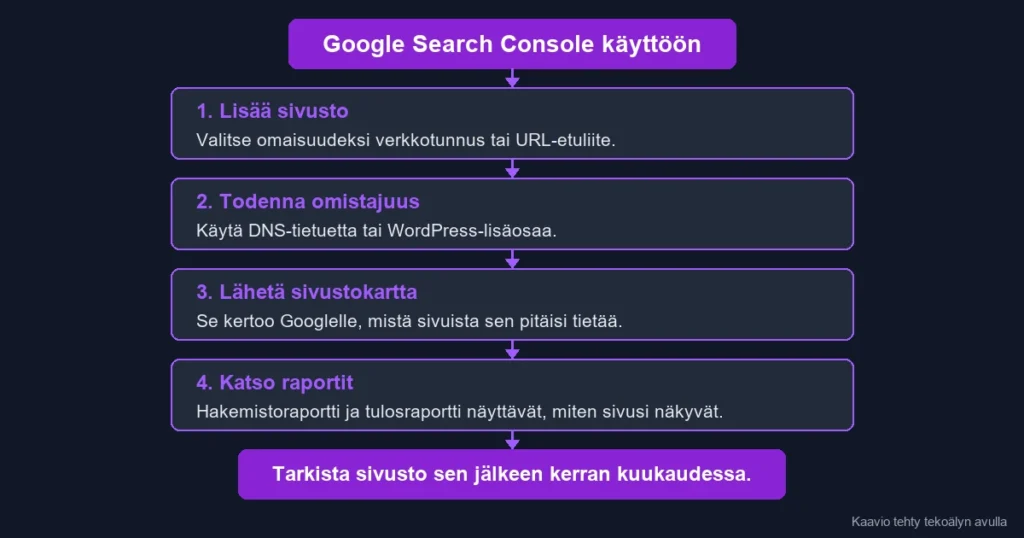
Google Search Consolen otat käyttöön lisäämällä sivustosi siihen ja todentamalla, että omistat sen. Siellä lisättyä sivustoa kutsutaan omaisuudeksi. Valitset omaisuuden tyypin ja todennat omistajuuden verkkotunnuksen asetuksista tai WordPress-lisäosalla. Search Console on ilmainen, ja monelle riittää tarkistaa sivusto siellä kerran kuukaudessa, ellei Google ilmoita ongelmasta.
Mikä Search Console on ja mitä se näyttää
Search Console on Googlen palvelu, josta näet, millä hauilla sivustosi on näkynyt Google-hakutuloksissa ja kuinka usein tulosta on klikattu. Se ilmoittaa myös ongelmista, esimerkiksi sivuista, jotka eivät pääse Googlen hakemistoon. Hakemisto on luettelo sivuista, jotka voivat näkyä hakutuloksissa. Käyttöön riittää Google-tili.
Hakusanoista näet, millä sanoilla ihmiset oikeasti etsivät palveluitasi ja mitkä sivusi tuovat kävijöitä. Search Console ilmoittaa sähköpostilla, jos Google havaitsee sivustollasi ongelman, joten voit korjata esimerkiksi hakemistosta pudonneen sivun heti. Kun julkaiset uuden sivun, voit myös tarkistaa, onko se jo Googlessa.
Valitse omaisuuden tyyppi
Avaa Search Console ja kirjaudu Google-tilillä, joka kuuluu yritykselle, jotta pääsy ei jää yhden ulkopuolisen ihmisen varaan. Klikkaa omaisuuden valitsinta ja valitse + Lisää omaisuus. Näet kaksi tyyppiä.
- Verkkotunnus-omaisuus kattaa verkkotunnuksesi kaikki versiot, esimerkiksi osoitteen www:llä ja ilman sitä sekä http:llä ja https:llä. Kirjoitat siihen vain osoitteen ilman https://-alkua ja www:tä, esimerkiksi example.com. Omaisuuden voi todentaa vain DNS-tietueella eli verkkotunnuksen asetuksiin lisättävällä rivillä, ellei sivustosi ole Googlen oma tuote, kuten Blogger.
- URL-etuliite-omaisuus kattaa vain osoitteet, jotka alkavat täsmälleen kirjoittamallasi tavalla, https:// mukaan lukien, esimerkiksi https://www.example.com/. Siksi jokainen sivustosi versio tarvitsee oman omaisuutensa.
Jos pääset verkkotunnuksesi DNS-asetuksiin, valitse Verkkotunnus-omaisuus, koska siihen kertyvät kaikki versiot. Mutta jos verkkotunnus on esimerkiksi sivustosi tekijän hallinnassa etkä pääse asetuksiin, valitse URL-etuliite-omaisuus. Kirjoita osoite täsmälleen siinä muodossa, jossa sivusto aukeaa selaimessa.
Todenna omistajuus
Omistajuuden todennus tarkoittaa, että todistat Googlelle omistavasi sivuston.
Verkkotunnus-omaisuus: DNS-tietue
DNS-tietue on rivi, jonka lisäät verkkotunnuksen tarjoajan hallintasivulle. Jos et tiedä, kenen nimissä verkkotunnuksesi on, selvitä se ennen aloitusta. DNS-asetuksiin pääsee vain verkkotunnuksen hallinnoija.
- Todennusikkunassa on valmiiksi valittuna Verkkotunnuksen tarjoaja. Jos oma tarjoajasi on listassa, valitse se ja paina Aloita todennus. Kirjaudu pyydettäessä tarjoajasi sivustolle, niin omistajuutesi pitäisi todentua heti.
- Jos tarjoajaasi ei ole listassa, lisää tietue käsin. Valitse Mikä tahansa DNS-tarjoaja ja tietuetyypiksi TXT, ja kopioi Googlen antama merkkijono, joka alkaa tekstillä google-site-verification.
- Kirjaudu verkkotunnuksen tarjoajan hallintasivulle ja lisää uusi TXT-tietue. Jätä nimi- tai palvelinkenttä tyhjäksi tai kirjoita siihen @, ja liitä merkkijono arvokenttään.
- Tallenna tietue ja paina Search Consolessa Todenna (Verify). Googlen suomenkielisessä ohjeessa painiketta kutsutaan toisinaan myös Vahvista-painikkeeksi.
Jos todennus ei onnistu heti, odota ja yritä myöhemmin uudelleen. Google voi huomata tietueen muutamassa minuutissa tai vasta usean päivän kuluttua. Älä poista tietuetta jälkeenpäin, sillä Search Console tarkistaa sen säännöllisesti ja pääsysi voi päättyä, jos tunnus katoaa.
WordPress: Site Kit -lisäosa
Jos sivustosi on tehty WordPressillä, helpoin tapa on Googlen oma Site Kit -lisäosa. Google tukee virallisesti vain sitä. Site Kit lisää sivustosi Search Consoleen ja todentaa omistajuuden puolestasi.
- Avaa WordPressin hallintapaneelissa Lisäosat ja valitse Lisää uusi (Plugins > Add New).
- Hae lisäosaa nimellä Site Kit by Google, asenna se ja ota se käyttöön.
- Avaa uusi Site Kit -valikko, seuraa asennusohjetta ja yhdistä Google-tilisi.
WordPress: SEO-lisäosan todennuskenttä
Rank Math -lisäosassa on kenttä, johon liität Googlen todennustagin ilman, että muokkaat sivuston koodia.
- Lisää Search Consoleen URL-etuliite-omaisuus, valitse todennustavaksi HTML-tagi ja kopioi näkyviin tuleva meta-tagi eli koodirivi.
- Avaa WordPressissä Rank Math SEO > General Settings > Webmaster Tools, liitä tagi Google Search Console -kenttään ja paina Save Changes.
- Palaa Search Consoleen ja paina Todenna.
Muut tavat URL-etuliite-omaisuudelle
Muut tavat, kuten HTML-tiedosto, Google Analytics ja Google Tag Manager, löytyvät Googlen ohjeesta Sivuston omistajuuden todennus. Kannattaa lisätä useampi todennustapa, koska yksi voi lakata toimimasta.
Tee neljä asiaa heti todennuksen jälkeen
Avaa ensin Yleiskatsaus. Sieltä näet nopeasti, onko sivustollasi ongelmia, kuten tietoturvaongelmia tai manuaalisia toimenpiteitä eli Googlen asettamia seuraamuksia.
Lähetä sivustokartta
Sivustokartta on tiedosto, joka kertoo Googlelle, mistä sivuista sen pitäisi tietää. Googlen mukaan alle 500 sivun sivusto, jonka kaikki sivut löytyvät linkkejä seuraamalla etusivulta, ei luultavasti tarvitse karttaa. Jos sivustosi on uusi tai sivuja ei löydä etusivun linkeistä, lähetä kartta näin:
- Selvitä kartan osoite. WordPressissä se on sivustosi osoite ja perässä /wp-sitemap.xml, ja Rank Mathin kanssa /sitemap_index.xml. Kirjoita osoite selaimeen: jos näet luettelon osoitteita, kartta on olemassa.
- Avaa Sivustokarttaraportti (Sitemaps), kirjoita osoite Lisää uusi sivustokartta -kenttään ja paina Lähetä. Siihen tarvitset omistajan oikeudet.
- Katso rivin tila. Onnistui tarkoittaa, että Google on lukenut kartan virheittä.
Google hakee kartan heti, mutta sivut voivat tulla hakemistoon vasta myöhemmin, eikä lähetys takaa, että jokainen niistä päätyy sinne. Kartan voi lähettää uudelleen, jos teet siihen merkittäviä muutoksia.
Katso Sivun hakemistoraportti
Avaa Sivun hakemistoraportti (Page indexing). Kaaviosta näet, kuinka monta sivuasi on Lisätty hakemistoon ja kuinka monta Ei lisätty hakemistoon. Tavoite ei ole sata prosenttia. Google ei lisää hakemistoon sivuja, joissa on noindex-merkintä eli kielto näyttää sivu hakutuloksissa. Se ei lisää myöskään sivuja, jotka robots.txt-tiedosto eli Googlea ohjaava tiedosto estää, eikä toisten sivujen kopioita. Tärkeiden sivujesi, kuten etusivun ja palvelusivujen, pitäisi silti olla hakemistossa. Jos jokin niistä puuttuu, syyn näet taulukosta Miksi sivuja ei lisätä hakemistoon.
Yksittäisen sivun tilan näet nopeimmin kirjoittamalla sen koko osoitteen Search Consolen yläreunan hakukenttään. Viesti URL-osoite löytyy Googlesta tarkoittaa, että sivu saa näkyä hakutuloksissa, vaikka näkymistä ei taata.
Lue tulosraportti ensimmäistä kertaa
Avaa Tulosraportti (Performance). Oletusnäkymä näyttää kolmen edellisen kuukauden klikkaukset ja impressiot Google Haussa. Impressio tarkoittaa, että sivustosi näkyi hakutuloksissa kerran. Keskimääräinen sijainti kertoo, millä sijalla sivustosi paras tulos on tuloslistalla keskimäärin.
- Klikkaa taulukon yläpuolelta Kyselyt-välilehteä ja lue, millä hauilla sivustosi on näkynyt. Katso, onko joukossa yrityksesi nimi ja palvelusi nimi.
- Avaa Sivut-välilehti ja katso, mitkä sivusi saavat eniten impressioita.
- Kirjoita ylös klikkaukset, impressiot ja keskimääräinen sijainti, jotta voit verrata niitä muutaman viikon päästä.
Vaikka kysely näkyy listalla, et välttämättä näe sivustoasi, kun teet saman haun itse. Hakutulokset riippuvat ajasta, paikasta, laitteesta ja hakuhistoriasta.
Lisää toinen käyttäjä
Lisää Search Consoleen toinen henkilö heti alussa. Omaisuudella pitää olla vähintään yksi todennettu omistaja. Jos kaikki todennetut omistajat menettävät pääsyn, kukaan ei pääse omaisuuteen.
- Avaa Asetukset ja valitse Käyttäjät ja luvat. Sivu näkyy vain omistajalle.
- Valitse Lisää käyttäjä ja kirjoita hänen Google-tilinsä sähköpostiosoite. Sähköpostiryhmä ei kelpaa.
- Valitse käyttäjälle rooli ja tallenna muutokset.
Anna omistajan rooli vain sille, jonka pitää hallita käyttäjiä ja asetuksia, esimerkiksi omalle toiselle tilillesi. Jos toinen vain seuraa raportteja, Täysivaltainen käyttäjä näkee kaiken datan ja Rajoitettu käyttäjä suurimman osan datasta.
Kuinka kauan dataa joutuu odottamaan
Search Console alkaa kerätä dataa heti, kun joku lisää omaisuuden, ja data alkaa näkyä muutaman päivän kuluttua. Site Kitin kojelaudassa voi enintään noin 48 tuntia näkyä viesti, että dataa kerätään. Uudessa sivustossa Sivun hakemistoraportti voi olla aluksi lähes tyhjä. Googlella voi mennä noin viikko, ennen kuin se alkaa lisätä uuden sivuston sivuja hakemistoon.
Jos dataa ei näy useiden päivien jälkeen, sivustosi ei ehkä ole vielä näkynyt Google Haussa. Syynä voi olla myös se, että omaisuuteen on kirjoitettu väärä osoite, esimerkiksi http https:n sijaan.
Kun dataa on kertynyt, voit selvittää, miksi yritys ei näy Googlessa. Tämä artikkeli on sarjan ensimmäinen osa. Toisessa osassa laitat yritysprofiilin kuntoon: Google-yritysprofiilin perustaminen.
Frequently Asked Questions
Sivuston tekijä on voinut lisätä sivustoni jo aiemmin. Miten pääsen sinne?
Pyydä häntä lisäämään sinut käyttäjäksi, mikä onnistuu vain omistajalta. Voit myös todentaa omistajuuden itse jollakin yllä olevista tavoista, koska useampi henkilö voi todentaa saman omaisuuden. Lisää silloin oma tunnuksesi hänen tunnuksensa viereen äläkä korvaa hänen tunnustaan.
Lähteet
- Siitä, että Search Console on maksuton ja mitä se näyttää, kertoo Googlen ohje Tietoja Search Consolesta, ja Google-tilin riittävyyden, kuukausittaisen tarkistuksen ja Yleiskatsauksen kuvaa ohje Alkuun Search Consolen käytössä, luettu 16.10.2026.
- Omaisuustyypit, omaisuuden lisäämisen ja datan ilmestymisen kuvaa Googlen ohje Verkkosivuston tai alustaomaisuuden lisääminen Search Consoleen, luettu 16.10.2026.
- Todennustavat, DNS-tietueen vaiheet, useiden todennustapojen suosituksen ja Site Kitin aseman kertoo Googlen ohje Sivuston omistajuuden todennus, luettu 16.10.2026.
- Roolit ja käyttäjän lisäämisen kuvaa Googlen ohje Käyttäjien, omistajien ja lupien ylläpito, luettu 16.10.2026.
- Sivustokartan lähettämisen, omistajan oikeuden vaatimuksen, tilat ja uudelleenlähetyksen kertoo Googlen ohje Sivustokarttojen käsitteleminen sivustokarttaraportin avulla, luettu 16.10.2026.
- Hakemistoraportin tilat ja noin viikon odotuksen kertoo Googlen ohje Sivun hakemistoraportti, yksittäisen sivun tarkistuksen ohje URL-tarkastustyökalu ja tulosraportin mittarit ja välilehdet ohje Tulosraportti (hakutulokset): Yleiskatsaus ja perusasetukset, luettu 16.10.2026.
- Site Kitin todennuksen ja datan odotusajan kertovat Site Kitin ohje Search Console ja Site Kit by Googlen WordPress.org-sivu, luettu 16.10.2026.
- Rank Mathin todennuskentän kuvaa ohje Rank Math General Settings, ja sivustokartan osoitteet kertovat Rank Mathin ohje What Are the SEO Benefits of Sitemaps? ja WordPressin tiedote New XML Sitemaps functionality in WordPress 5.5, luettu 16.10.2026.
Jos haluat jutella tilanteestasi, varaa puhelu. Google-näkyvyydestä kerromme lisää hakukoneoptimoinnin palvelusivulla.
Niko Kuosmanen hoitaa NujiMarketingin Suomen myynnin ja tekee asiakkaille hakukoneoptimointia ja verkkosivujen teknistä puolta. Lue lisää hänestä ja Judesta Meistä-sivulta.
 English
 Finnish