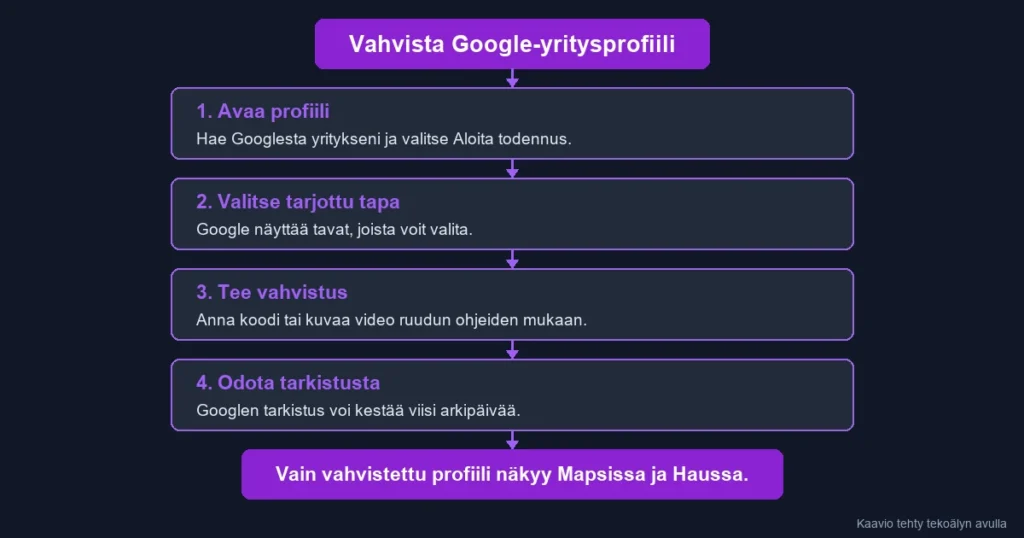
Google-yritysprofiilin vahvistaminen on se askel, jonka jälkeen profiilisi voi näkyä Mapsissa ja Haussa, kun joku lähistöllä hakee palveluasi. Vahvistamalla todistat Googlelle, että yritys on sinun. Google kutsuu samaa asiaa todentamiseksi, joten aloitat sen profiilisi Aloita todennus -painikkeesta ja valitset jonkin tavoista, joita Google sinulle tarjoaa. Alla käydään läpi jokainen tapa, kauanko tarkistus kestää ja mitä teet, jos koodi ei tule tai video hylätään.
Mitä vahvistaminen avaa
Vain vahvistettu yritys voi saada tietonsa näkyviin Mapsissa ja Haussa, joten tee vahvistus heti, kun yrityksen nimi, osoite ja toimiala ovat profiilissa oikein.
Vahvistus tekee sinusta myös profiilin omistajan. Voit muuttaa nimeä, aukioloaikoja ja muita tietoja, jotka Google näyttää asiakkaille, ja voit lisätä profiiliin muita omistajia ja ylläpitäjiä.
Vahvistuksen jälkeen voit myös vastata arvosteluihin, ja vastauksesi näkyvät jokaiselle, joka avaa profiilisi.
Näin vahvistat Google-yritysprofiilin
Avaa profiili ja valitse Aloita todennus
Kirjaudu siihen Google-tiliin, jolla haluat ylläpitää profiilia. Tilin voi luoda muullakin kuin Gmail-osoitteella. Tarkista ennen aloittamista, että yrityksen nimi, osoite ja toimiala ovat oikein, jotta ne pysyvät samoina koko vahvistuksen ajan.
- Hae Googlesta yrityksesi nimellä ja kaupungilla tai kirjoita hakuun sana yritykseni. Puhelimen Maps-sovelluksessa profiili löytyy oikean alakulman Yritys-välilehdeltä.
- Kun profiili aukeaa, valitse siitä Aloita todennus -painike.
- Valitse jokin tavoista, jotka Google sinulle näyttää, ja seuraa ruudun ohjeita.
Jos yritystäsi ei ole vielä Googlessa, lisää se ensin Google-yritysprofiilin perustamisen ohjeella. Jos löydät yrityksellesi profiilin, jota kukaan ei ole vahvistanut, valitse siinä Ilmoittaudu yrityksen omistajaksi, niin pääset samaan kohtaan. Kun profiili on jo jonkun toisen vahvistama, esimerkiksi entisen sivujesi tekijän, voit pyytää omistajuutta häneltä, ja ohjeet löydät perustamisoppaan kohdasta Joku muu on jo todentanut profiilin.
Valitse tapa, jonka Google sinulle tarjoaa
Google päättää, mitkä tavat se sinulle tarjoaa, ja sinä valitset niistä yhden. Tarjontaan vaikuttavat esimerkiksi yrityksen tyyppi, alue ja aukioloajat, ja joskus Google pyytää vahvistuksen useammalla kuin yhdellä tavalla.
- Puhelu tai tekstiviesti tuo koodin yrityksen numeroon. Vastaa puheluun itse, sillä automaattinen puhelinvalikko ei pysty ottamaan koodia vastaan.
- Sähköposti tulee osoitteeseen, joka näkyy vahvistusnäytöllä, ja viestissä kerrotaan seuraava askel.
- Videopuhelussa näytät toimipaikkasi Googlen tukihenkilölle suorassa yhteydessä. Se alkaa tekstichatilla ja onnistuu vain Googlen palveluaikoina.
- Videotallenteen kuvaat itse puhelimella Yritysprofiilin kautta ja lähetät sen Googlelle.
- Postikortilla Google lähettää viisinumeroisen koodin yrityksesi osoitteeseen.
Joskus profiili vahvistuu heti ilman erillistä tapaa. Näin voi käydä esimerkiksi silloin, kun olet jo vahvistanut sivustosi Search Consolessa.
Jos Google pyytää videon
Google suosittelee videota aina, kun yrityksesi sopii siihen. Video kuvataan puhelimella suoraan Yritysprofiilin kautta, joten puhelimeesi aiemmin tallennettua videota ei voi käyttää. Kuvaa yksi yhtäjaksoinen pätkä ilman taukoja ja leikkauksia, ja anna sen kestää vähintään 30 sekuntia.
Videolla pitää näkyä kolme asiaa:
- Näytä ensin, missä olet, eli kuvaa katukyltti tai viereiset yritykset.
- Kuvaa sitten todiste siitä, että yritys on olemassa. Kyltissä pitää lukea sama nimi kuin profiilissa, ja jos teet töitä asiakkaan luona, kuvaa työkalusi tai yrityksen nimellä merkityt vaatteet.
- Lopuksi videon pitää näyttää, että hoidat yritystä, joten avaa esimerkiksi kassa tai yrityksen pakettiauto. Voit myös kuvata toimiluvan tai sähkölaskun, jossa on sama nimi kuin profiilissa.
Älä kuvaa pankkitilin numeroa tai henkilötunnusta, äläkä muiden ihmisten kasvoja. Kun olet valmis, valitse puhelimella Aloita todennus ja sitten Yritysvideo, lue vaatimukset ja valitse Aloita tallennus. Katso video läpi ja valitse Lataa video.
Odota Googlen tarkistusta
Kun olet tehnyt vahvistuksen, Google tarkistaa tiedot, ja siihen voi mennä viisi arkipäivää, harvoin pidempään. Saat sähköpostin, kun yritys on vahvistettu.
Postikortin koodi tulee yleensä 14 päivän kuluessa, ja se on voimassa 30 päivää. Älä muuta odotuksen aikana yrityksen nimeä, osoitetta tai toimialaa, äläkä pyydä uutta koodia, koska kumpikin mitätöi jo postitetun koodin. Kun kortti tulee, kirjoita koodi profiilin Koodi-kenttään ja valitse Lähetä. Kirjoita koodi huolella, sillä jos syötät sen väärin yli viisi kertaa, profiili pitää poistaa ja tehdä uudelleen.
Pidä koodi omana tietonasi. Google ei koskaan kysy sitä sinulta, joten älä kerro sitä kenellekään, ei edes profiilisi ylläpitäjille. Jos joku hoitaa markkinointiasi, lisää hänet profiiliin ylläpitäjäksi, kun profiili on vahvistettu, niin hän pääsee tekemään työtään ilman koodia.
Jos teet töitä asiakkaan luona tai kotoa
Jos et ota asiakkaita vastaan omassa osoitteessasi, Google kutsuu yritystäsi paikalliseksi palveluyritykseksi. Esimerkiksi siivous- ja putkiliikkeet ovat tällaisia. Vahvistukseen tarvitaan silti osoite, jonka Google pystyy paikantamaan, mutta asiakkaille voit näyttää pelkän palvelualueen. Piilota silloin osoite ja aseta tilalle alue, jolla teet töitä. Askeleet löydät oppaasta miksi yritys ei näy Google Mapsissa.
Jos vahvistat videolla ja teet töitä kotoa, kuvaa sijainniksi lähialueen kylttejä ja maamerkkejä, ja näytä sen jälkeen työkalusi tai yrityksen auto. Jos toimipaikallasi ei ole pysyviä kylttejä, merkitse yritys paikalliseksi palveluyritykseksi jo ennen videota.
Kun vahvistus ei onnistu
Koodi ei tule
Kun postikortti on viipynyt yli kaksi viikkoa, tarkista ensin, että profiilin osoite on oikein. Osoitteen muututtua ennen vahvistusta pyydä uusi koodi, koska vain nykyiseen osoitteeseen pyydetty koodi toimii.
Kun puhelinkoodi ei tule, tarkista, ettei puhelu ohjaudu automaattiseen vastaajaan. Jos profiilissa näkyy taas Aloita todennus -painike, Google ei saanut vahvistusta valmiiksi. Kokeile uudelleen tai valitse toinen tapa, jos Google tarjoaa sellaista, ja jos mikään ei onnistu, ota yhteyttä Googlen tukeen.
Video hylättiin
Google kertoo, miksi videota ei hyväksytty. Esimerkiksi yrityksen nimi ei ehkä näkynyt julkisivussa, lähialue jäi kuvaamatta tai videolta puuttui todiste siitä, että hoidat yritystä. Avaa profiili puhelimella ja valitse Tarkista ongelmat. Kuvaa sitten uusi video, jossa on kaikki ensimmäisen videon asiat ja lisäksi se, mitä puuttui.
Profiili jäädytettiin
Google voi jäädyttää profiilin, joka ei noudata sen ohjeita, eikä jäädytetty profiili näy muille. Älä tee samalle yritykselle uutta profiilia, vaan tee jäädytyksestä valitus Googlen valitustyökalulla. Valituksen vaiheet ja sopivat todisteet löydät samasta Google Maps -oppaasta.
Yleisimmät virheet vahvistamisessa
- Älä tee palvelualueyrityksellesi omaa profiilia jokaiselle kaupungille, sillä yksi profiili riittää koko alueelle.
- Pelkästään verkossa toimivalle yritykselle, kuten verkkokaupalle ilman myymälää tai asiakaskäyntejä, Google ei anna profiilia, joten sitä ei voi myöskään vahvistaa.
Kun profiili on vahvistettu, täytä sen kentät perustamisoppaan mukaan ja pyydä ensimmäiset arvostelut.
Frequently Asked Questions
Kauanko vahvistaminen kestää?
Kun olet tehnyt vahvistuksen, Googlen tarkistus voi kestää viisi arkipäivää, ja harvoin se venyy pidemmäksi. Postikortilla aikaa kuluu lisäksi postin kulkuun, sillä kortti tulee yleensä 14 päivän kuluessa.
Lähteet
- Vahvistustavat, sen, että Google valitsee ne, puhelun ja videopuhelun ehdot, välittömän vahvistuksen, viiden arkipäivän tarkistuksen ja omistajan oikeudet kertoo Googlen ohje Yrityksen todentaminen Googlen palveluissa, luettu 3.11.2026.
- Videon vaatimukset, kuvattavat asiat, kiellot, lähetyksen vaiheet, hylätyn videon uusimisen ja sen, ettei pelkästään verkossa toimiva yritys voi saada profiilia, kuvaa ohje Yrityksen todentaminen videotallenteen avulla, luettu 3.11.2026.
- Postikortin koodin ajat, väärän koodin rajan, osoitteen muutoksen ja koodin salassapidon kertoo ohje Yritysprofiilin todentaminen postikortilla, luettu 3.11.2026.
- Profiilin löytämisen ja sen, että vain vahvistetut yritykset näkyvät, kertoo ohje Oman yrityksen löytäminen Googlesta, luettu 3.11.2026.
- Yrityksen lisäämisen ja omistajaksi ilmoittautumisen vaiheet ovat ohjeessa Yritysprofiilin lisääminen tai sen omistajaksi ilmoittautuminen, luettu 3.11.2026.
- Arvostelujen keräämisen ja niihin vastaamisen vahvistetulla profiililla mainitsevat ohjeet Näin pääset alkuun Google-yritysprofiilin käytössä ja Asiakasarvostelujen hallinta, luettu 3.11.2026.
- Paikallisen palveluyrityksen, yhden profiilin koko palvelualueelle, palvelualueen ja osoitteen piilottamisen kertovat ohjeet Palvelualueiden ylläpito paikallisille palveluyrityksille ja hybridiyrityksille ja Yrityksen osoitteen ylläpitäminen, luettu 3.11.2026.
- Jäädytyksen, valituksen ja todisteet kuvaa ohje Jäädytettyjen tai käytöstä poistettujen profiilien korjaaminen, luettu 3.11.2026.
Jos haluat jutella tilanteestasi, varaa puhelu. Google-profiilin käynnistyksestä kerromme lisää hakukoneoptimoinnin palvelusivulla.
Niko Kuosmanen hoitaa NujiMarketingin Suomen myynnin ja tekee asiakkaille hakukoneoptimointia ja verkkosivujen teknistä puolta. Lue lisää hänestä ja Judesta Meistä-sivulta.
 English
 Finnish