Jos yritys ei näy Google Mapsissa, tarkista ensin, onko profiili todennettu, kelpaako osoite Googlelle ja onko profiilia jäädytetty. Jos yritys näkyy kartalla mutta jää kilpailijoiden alle, katso toimialaluokkaa ja profiilin kenttiä, sillä ne voit korjata itse. Alla käydään molemmat tilanteet läpi siinä järjestyksessä, jossa ne kannattaa korjata, ja lopussa on lista, jonka voit käydä läpi omassa profiilissasi.
Kun yritys ei näy Google Mapsissa lainkaan
Jos profiilia ei ole vielä tehty, tee se ensin Google-yritysprofiilin perustamisen ohjeella. Jos profiili on jo olemassa, kirjaudu siihen Google-tiliin, jolla sitä ylläpidetään, ja hae sitten Googlesta yrityksesi nimellä ja kaupungilla tai kirjoita hakuun sana yritykseni. Google Maps -sovelluksessa profiili löytyy oikean alakulman Yritys-välilehdeltä.
Todentaminen eli vahvistaminen tarkoittaa, että todistat Googlelle yrityksen olevan sinun. Vain todennetut yritykset voivat saada tietonsa näkyviin Mapsissa ja Haussa. Jos todentaminen jäi kesken, tee se ennen kuin korjaat mitään muuta.
Näin tarkistat todennuksen
Jos profiilissasi näkyy Aloita todennus -painike, yritystä ei ole todennettu kokonaan. Valitse painike ja noudata ohjeita. Google päättää itse, mitkä vahvistustavat se sinulle tarjoaa. Jokainen tapa ja sen odotusaika on kerrottu oppaassa Google-yritysprofiilin vahvistaminen, ja sieltä löydät myös ohjeet siihen, mitä teet, kun koodi ei tule tai video hylätään.
Näin piilotat osoitteen ja asetat palvelualueen
Postilokero tai etäpostilaatikko ei kelpaa osoitteeksi, eikä profiilia voi tehdä vuokrattuun postiosoitteeseen, jossa et työskentele. Jos et ota asiakkaita vastaan omassa osoitteessasi, piilota osoite profiilista ja aseta tilalle palvelualue:
- Avaa profiilisi ja valitse Muokkaa profiilia.
- Valitse Sijainti.
- Paina Yrityksen toimipiste -kohdan vieressä olevaa Muokkaa-painiketta ja laita Näytä yrityksen osoite asiakkaille pois päältä.
- Avaa Palvelualue-kohdan vierestä Muokkaa ja lisää alueet, joilla työskentelet.
- Tallenna muutokset, jolloin profiilissa näkyy vain palvelualue.
Alueita voi olla enintään 20, ja ne valitaan kaupungin, postinumeron tai muun alueen mukaan. Palvelualue saa ulottua enintään kahden tunnin ajomatkan päähän yrityksestä.
Piilota osoite vain, jos olet paikallinen palveluyritys, kuten siivous- tai putkiliike. Jos asiakkaat tulevat myös osoitteeseesi, jätä osoite näkyviin ja lisää palvelualue sen rinnalle.
Jäädytetty profiili ja valitus
Jos profiili on ollut olemassa mutta puuttuu nyt kokonaan, se voi olla jäädytetty. Google voi jäädyttää profiilin, joka ei noudata sen ohjeita. Jäädytetty profiili ei näy muille käyttäjille, ja Google ilmoittaa jäädytyksestä sille Google-tilille, jolla profiilia ylläpidetään.
Jäädytyksestä voit valittaa Googlen valitustyökalulla. Valituksen voi lähettää vain kerran, joten kokoa todisteet valmiiksi ennen kuin aloitat. Todisteet ovat valinnaisia, mutta ne voivat tukea valitusta. Todisteeksi käy esimerkiksi yritysrekisteriote tai yrityksen nimellä oleva sähkö- tai puhelinlasku, ja siinä pitää olla sama nimi ja osoite kuin profiilissa.
Näin teet valituksen:
- Avaa valitustyökalu ja kirjaudu profiiliin liittyvälle Google-tilille.
- Valitse profiili ja päätös, josta valitat. Työkalu näyttää päätöksen päivämäärän ja syyn, linkin ohjeeseen, jota profiili rikkoi, ja tiedon siitä, voiko päätöksestä valittaa.
- Lisää todisteet ja kirjoita perustelu, miksi profiili pitäisi palauttaa. Vahvista, että olet liittänyt kaikki todisteet, ja lähetä valitus.
Älä luo samalle yritykselle uutta profiilia. Valituksen tilan näet valitustyökalusta, kun valitset profiilin, ja tila on esimerkiksi lähetetty, hyväksytty tai ei hyväksytty. Päätös tulee sähköpostiisi.
Jos valitus hylätään, voit vielä pyytää lisätarkastusta ja toimittaa todisteita, joita et liittänyt ensimmäiseen valitukseen, mutta Google ei lupaa tehdä sitä joka kerta.
Jos yritys näkyy Mapsissa mutta jää alas
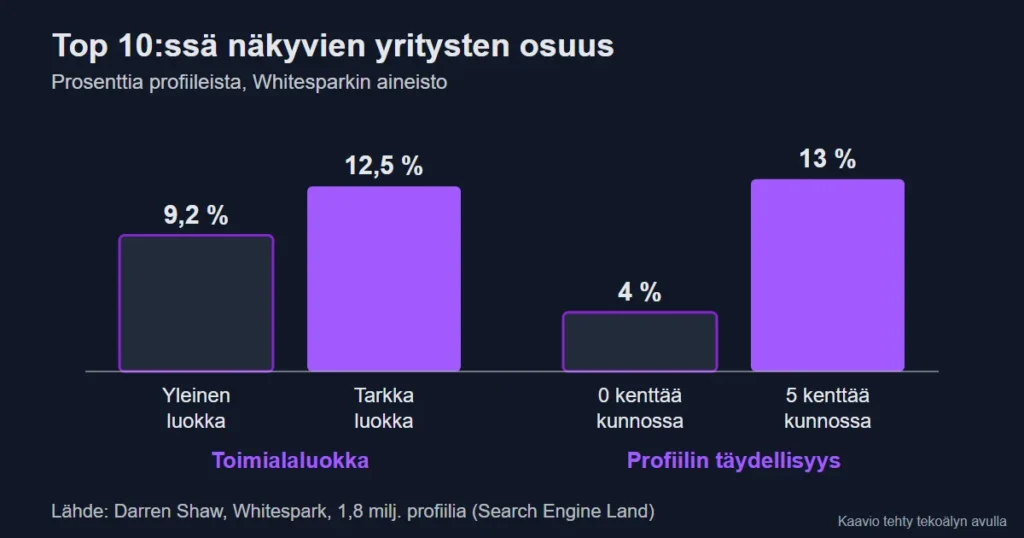
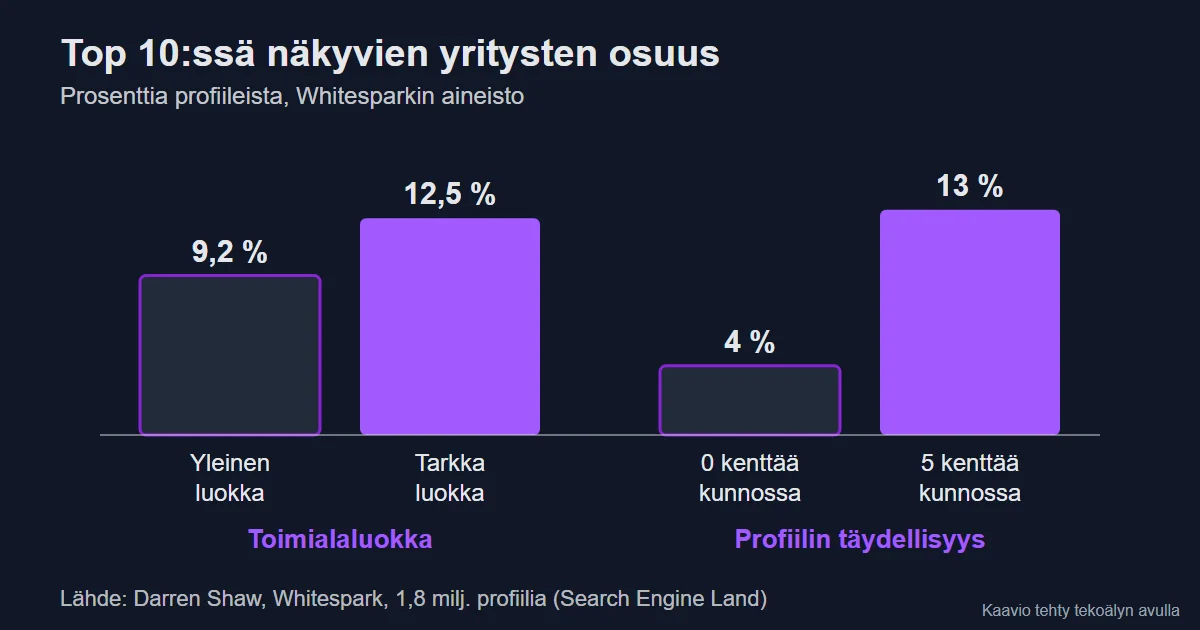
Aloita toimialaluokasta ja profiilin kentistä, aukioloajat mukaan lukien. Whitesparkin perustaja Darren Shaw analysoi 1,8 miljoonaa yritysprofiilia. Hänen aineistossaan tarkan toimialaluokan valinneista yrityksistä 12,5 prosenttia oli kymmenen parhaan joukossa, kun yleisen luokan yrityksistä niitä oli 9,2 prosenttia. Tarkka luokka kertoo, mitä teet, kuten kynsihoitola, kun yleinen luokka kertoo vain alan, kuten kauneushoitola.
Profiilin täydellisyys tarkoittaa viittä asiaa: verkkosivua, kuvausta, aukioloaikoja, kuvia ja sitä, että joku on ottanut profiilin omakseen eli todentanut sen. Kun kaikki viisi olivat kunnossa, 13 prosenttia profiileista oli kymmenen parhaan joukossa. Kun yksikään ei ollut kunnossa, niitä oli vain 4 prosenttia.
Katso ensin, mitä pääluokkaa haussasi kärjessä olevat yritykset käyttävät. Hae Google Mapsista niin kuin asiakkaasi hakisivat, esimerkiksi palvelun ja kaupungin nimellä. Tuloslistassa luokka näkyy yleensä jokaisen yrityksen nimen ja arvosanan alla. Jos kärjen yritykset käyttävät samaa luokkaa kuin sinä, luokka ei ole ongelmasi.
Jos kärjen yritykset käyttävät eri luokkaa kuin sinä, vaihda luokka vain silloin, kun uusi luokka kuvaa yritystäsi oikeasti, sillä kärjen luokka on vihje eikä käsky. Luokan vaihdat näin:
- Avaa profiilisi ja valitse Muokkaa profiilia.
- Valitse Yrityksen toimiala -kohdan vierestä Muokkaa.
- Kirjoita Ensisijainen toimiala -kenttään luokan nimi ja valitse mahdollisimman tarkka luokka avautuvasta listasta. Jos haluamaasi ei löydy, valitse yritystäsi kuvaava yleisempi luokka, sillä omaa luokkaa ei voi luoda.
- Valitse tarvittaessa Lisää toinen toimiala ja ota mukaan muutama lisäluokka. Älä lisää luokkaa jokaiselle palvelulle.
- Tallenna muutokset. Google voi pyytää todentamaan yrityksen uudelleen, kun luokat muuttuvat.
Täytä sen jälkeen loput kentät eli verkkosivu, kuvaus, aukioloajat ja kuvat. Jokaisen kentän vaiheet löydät oppaasta Google-yritysprofiilin perustaminen. Jos profiilissasi on Palvelut-osio, lisää siihen ne palvelut, joita asiakkaasi hakevat. Merkitse poikkeavat aukioloajat, kuten juhlapyhät ja lomat, etukäteen.
Mitä et voi korjata ja mitä luvut eivät kerro
Google valitsee kartalla näkyvät yritykset pääasiassa kolmen asian perusteella: osuvuuden, etäisyyden ja suosion. Osuvuus kertoo, kuinka hyvin profiilisi vastaa hakua, ja suosio tarkoittaa esimerkiksi arvostelujesi määrää ja sitä, kuinka moni sivusto linkittää sinuun. Etäisyyttä sinun ja hakijan välillä et voi muuttaa.
Whitesparkin luvut kertovat, mitä kärjen profiileilla on yhteistä. Ne eivät todista, että yhden kentän täyttäminen nostaa juuri sinut tietylle sijalle, koska aineistossa asiat vain esiintyvät yhdessä. Whitespark on paikallisen haun työkaluyritys, ja luvut ovat sen omasta aineistosta.
Käy nämä läpi profiilissasi
Aloita siitä, mikä voi estää näkymisen kokonaan, ja jätä hitain työ viimeiseksi. Jos profiilisi on todennettu, Profiilin vahvuus -työkalu kertoo lisäksi, mitä tietoja siitä vielä puuttuu.
- Profiili on olemassa eikä jäädytetty, ja siinä ei näy Aloita todennus -painiketta. Ilman näitä muut korjaukset eivät näy.
- Osoite on oikein. Jos et ota asiakkaita vastaan osoitteessasi, osoite on piilotettu ja palvelualue on asetettu.
- Ensisijainen toimiala on mahdollisimman tarkka ja kuvaa yritystäsi oikeasti, ja lisäluokkia on vain muutama.
- Verkkosivu, kuvaus, aukioloajat ja kuvat on täytetty, palvelut on lisätty, jos profiilissa on Palvelut-osio, ja verkkosivun osoite on kirjoitettu kokonaisena, https:// mukaan lukien.
- Asiakkailta on pyydetty arvosteluja, koska arvostelujen määrä vaikuttaa suosioon.
Profiilin tietojen muutokset näkyvät Googlen mukaan kolmen päivän kuluessa, mutta uuden yrityksen sijoituksen määrittyminen voi kestää kuukauden.
Jos myös sivustosi on kadonnut tavallisista hakutuloksista, syy on toinen. Silloin kannattaa aloittaa Search Consolesta eli Googlen ilmaisesta työkalusta, joka näyttää, miten sivustosi näkyy haussa. Lue sen jälkeen, miksi yritys ei näy Googlessa ja mitä silloin kannattaa tehdä ensin.
Usein kysytyt kysymykset
Miten saa yrityksen tiedot Googleen?
Lisää yritys Googleen osoitteessa business.google.com/add ja todenna se, niin tiedot voivat näkyä Mapsissa ja Haussa. Kenttien täyttämisen vaihe vaiheelta löydät oppaasta Google-yritysprofiilin perustaminen.
Lähteet
- Googlen kolme tekijää löytyvät ohjeesta Vinkkejä paikallisen sijoituksen parantamiseen Googlessa, luettu 3.11.2026.
- Toimialaluokkaa ja profiilin täydellisyyttä koskevat luvut ovat Darren Shaw’n analyysista What 1.8 million Google Business Profiles tell us about local SEO success Search Engine Landissa, luettu 15.10.2026.
- Todentamisen vaatimuksen, kolmen päivän ajan, profiilin etsimisen ja jäädytysilmoituksen kertoo ohje Oman yrityksen löytäminen Googlesta, luettu 3.11.2026.
- Profiilin jäädytyksestä, valituksesta, valituksen tilasta ja todisteista kertoo Googlen ohje Jäädytettyjen tai käytöstä poistettujen profiilien korjaaminen, luettu 3.11.2026.
- Osoitesäännöt ovat ohjeessa Yrityksen esittely Googlessa, luettu 3.11.2026.
- Todennuksen vaiheet selviävät ohjeesta Yrityksen todentaminen Googlen palveluissa, luettu 3.11.2026.
- Osoitteen piilottamisen ja palvelualueen kertovat ohjeet Yrityksen osoitteen ylläpitäminen ja Palvelualueiden ylläpito paikallisille palveluyrityksille ja hybridiyrityksille, luettu 3.11.2026.
- Toimialan vaihtamisesta kertoo ohje Yrityksen toimialan ylläpitäminen, luettu 3.11.2026.
- Profiilin vahvuus -työkalu ja verkkosivun osoite mainitaan ohjeissa Profiilin vahvuus ja Yritysprofiilin muokkaaminen, luettu 3.11.2026.
Jos haluat jutella tilanteestasi, varaa puhelu. Google-profiilin käynnistyksestä kerromme lisää hakukoneoptimoinnin palvelusivulla.
Niko Kuosmanen hoitaa NujiMarketingin Suomen myynnin ja tekee asiakkaille hakukoneoptimointia ja verkkosivujen teknistä puolta. Lue lisää hänestä ja Judesta Meistä-sivulta.
 Finnish
 English